まとめて使っておきたいサイト
プロンプト不要!AIで簡単にエロ画像を無料で作る方法

AIでエロ画像が作れるのは知ってるけどやり方が複雑で難しそう。そんなAI初心者でもおすすめな超絶簡単な方法をお教えします。もちろんポーズ指定も簡単に実現できます。
成功したら、ぜひこの情報を拡散してSM変態LOVERSを世に広めてくださいね♪
エロ画像を作れるサイトはいくらでもある
実際のところ、AI画像生成サイトは実にたくさん存在します。
ほとんどが課金ありきだったり、1日の生成数に上限があったりで思ったよりも楽しめない。
私自身、いろいろなサイトを使ってきましたが上限やら意味不明なプロンプトやら、
なんかハードル高すぎて作るのをあきらめかけたこともしばしば。
そんなAI音痴な私でもできたのがpixaiです。
有名どころのAI画像生成サイトの料金【2025年10月時点】
| サービス名 | 月額料金(最安/標準プラン) | 主な特徴・補足 |
|---|---|---|
| Midjourney | US$10/月(Basic) | 最低プランで「Fast GPU時間」約3.3時間/月。少量・趣味利用に最適。 |
| Leonardo.AI | US$10/月(Apprentice)/US$24/月(Artisan) | トークン制。Apprentice=8,500トークン/月、Artisan=25,000トークン/月。 |
| Getimg.ai | US$8/月(エントリー/年払い時) | 安価に始められる。高解像度画像のダウンロードも可能。 |
| OpenArt | US$14/月(Essential)/US$29/月(Advanced) | クレジット制(4,000〜12,000クレジット/月)。画像・動画生成対応。 |
| Image To Image AI | US$7.99/月(Hobby)/US$15.99/月(Basic) | 少量利用向け。クレジット制で商用利用も可能。 |
無料プランあり:毎日無料クレジットが付与されます。しかもそのまま貯めつづけることが可能(ここが大きい!)で、
いろいろイベントなどでクレジットが大量にもらえたりするので毎日ログインしていれば永久に無料のままエロ画像がつくれます。
有料プランに入ると、短い動画も作れるようになりますが、エロ画像作るだけなら無料プランのままでOK。
一応、料金でいうと・・
有料プラン(月額/年額払い)あり:たとえば、年額払い時に月換算で US$ 7.99/月~ という情報があります。
有料プランの一例:
「Hobbyist」:US$ 22.99/月(年額払い時)とするプランも記載あり。
pixai.art
「Pro」:US$ 35.99/月(年額払い時)というプランも。
pixai.art
注※)日本円換算や月払い/年払いによる割引率によって実質負担額が異なります。
登録が終わったら、いよいよエロ画像をつくってみましょう!
ここからはその手順を紹介します。
①プロンプト入力欄は日本語でいける
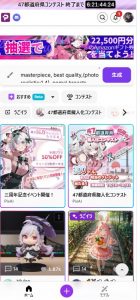
1.アドレスを登録したらトップページへ。
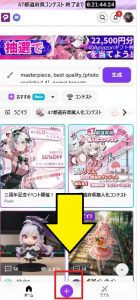
2.+ボタンを押します。
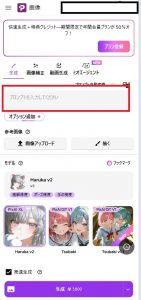
3.プロンプト入力欄へ。
従来のAI画像生成だと、プロンプトにはanime-style,complete nude,background bedroom,bed,…みたいに
単語1つ1つ英語で入れていく必要がありました。
英語がよくわからない身としては、毎回翻訳機能を使って英語に変換してから生成してました。

いちいち英語にするのは面倒くさいので
右端にプロンプト自動変換っていうのがあるのでそこをぽちっとタップします。
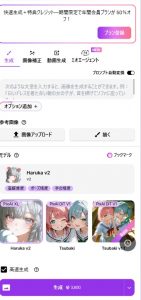
4.ここに文章を書き込んでください的なガイドが記載される
つまり、自分が作ってほしい女性の特徴、背景(場所)、ポーズ、表情、おっぱいの大きさなどをここで文章にして書けばOK。
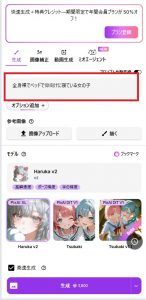
こんな風に。

書いたら赤枠で囲ってる下部のボタンをぽちっとしましょう。
すると・・・


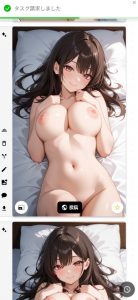
こんな風にサクッと4枚作成してくれます。
どう?簡単でしょ。
ちなみに文章かくのが苦手っていう人には別の方法があります。
画像を貼り付けてその画像のプロンプトを使う
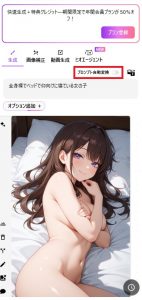
さっきタップした「プロンプト自動変換」っていうところをもう一度押します。
すると、「写真アイコンにT」というマークがでてくるのでそこをクリックします。

マークのところをクリックすると次はクリックしてファイルを選んでくださいと出てきます。
ここで自分が今回参考にしたい画像を貼り付けます。
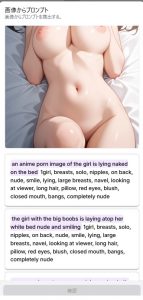
するとこんな感じでこの画像を作っているプロンプトが全部出てきます。
ここには4種類ほどの候補が出現します。
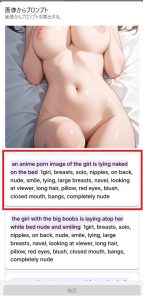
結局どれを使ってもどうなるかはわからないので、個人的には一番上を使うようにしています。
そこでクリックすると・・・
確認という項目が黒塗りに変わるので最後に「確認」ボタンをクリックします。
するとどうでしょう。
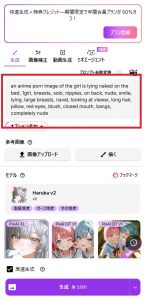
このようにプロンプト枠にそれらが自動で呼び出されます(便利!!)
あとは先ほどと同じく生成ボタンを押せば画像がはきだされます。
でも、これだけだと自分が指定したポーズとは少しずれることがあります。
特に実写系でやる場合。
そこで、保険としてやっておくことがあります。
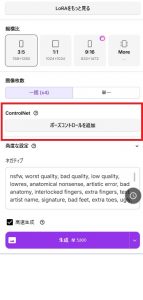
それが画面の少し下の方にいくと出てくる「ポーズコントロールを追加」です。
これがもう神!!!
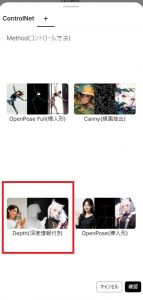
4パターンの方法が出てきますが、今回は左下のやつでいきます。
そこをクリックすると、画像をアップロードという項目がでてくるのでそこに参考にしたい今回の画像をもう一度貼り付けます。
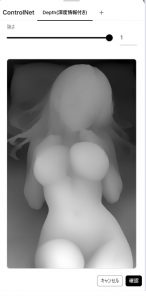
貼り付けると、黒い画像がでてくるのでその下にある確認ボタンを押しましょう。
あとはそのまま生成ボタンを押せば完了です。
参照元と同じポーズをした画像が仕上がるはずです。
ただし、注意点が1つあります。
参照元の画像のレイアウトに近いものでないとポーズが崩れた画像になることがあります。

そこで縦横比で参照画像の形にあうものを選ぶ必要があります。
参照画像と一致するものであれば、ほぼほぼ失敗しません。
それ以外にも色々な小技やLORAの特徴。
実写系のエロ画像の作り方などありますが、それはまた次回の記事でご紹介します。
なのでこの記事が有益なものだったのなら、ぜひSNSなどで紹介していただければと思います。
この記事のアクセスがある程度あるようであれば、引き続き2回目の記事でリアル系の作り方を紹介したいと思います。
執筆者:なな
※生成した画像はぜひSM変態LOVERSのメンションを入れて共有してくださいね。

 SM変態LOVERSはスマホや携帯からでもご利用頂けます。i-phone/アンドロイドその他全てのスマートフォンに対応


